Scopriamo la rete attraverso il CDP!
Step #2: interroghiamo il CDP!
Siamo arrivati al punto cruciale del nostro articolo: finalmente vedremo in azione il CDP!
Verifichiamo che il protocollo sia abilitato globalmente (show cdp):
SW-C#show cdp
Global CDP information:
        Sending CDP packets every 60 seconds
        Sending a holdtime value of 180 seconds
        Sending CDPv2 advertisements is  enabled
Bene! Il protocollo è attivo (in versione 2 e con i timer di default)
Controlliamo che sia abilitato anche sulle singole interfacce (show cdp interface):
SW-C#show cdp interface
GigabitEthernet0/0 is up, line protocol is up
  Encapsulation ARPA
  Sending CDP packets every 60 seconds
  Holdtime is 180 seconds
GigabitEthernet0/1 is up, line protocol is up
  Encapsulation ARPA
  Sending CDP packets every 60 seconds
  Holdtime is 180 seconds
GigabitEthernet0/2 is down, line protocol is down
  Encapsulation ARPA
  Sending CDP packets every 60 seconds
  Holdtime is 180 seconds
GigabitEthernet0/3 is down, line protocol is down
  Encapsulation ARPA
  Sending CDP packets every 60 seconds
  Holdtime is 180 seconds

<-- output omesso -->

GigabitEthernet3/3 is up, line protocol is up
  Encapsulation ARPA
  Sending CDP packets every 60 seconds
  Holdtime is 180 seconds

 cdp enabled interfaces : 16
 interfaces up          : 3
 interfaces down        : 13
Dal riassunto mostrato nell’output, lo switch ha attivo il CDP su tutte le 16 interfacce.
Non ci preoccupiamo quindi di verificare se le porte di nostro interesse abbiano o meno il protocollo abilitato.
Vediamo se qualche nostro vicino vuole farsi scoprire! Utilizziamo allora il comando show cdp neighbors:
SW-C#show cdp neighbors
Capability Codes: R - Router, T - Trans Bridge, B - Source Route Bridge
                  S - Switch, H - Host, I - IGMP, r - Repeater, P - Phone,
                  D - Remote, C - CVTA, M - Two-port Mac Relay

Device ID        Local Intrfce     Holdtme    Capability  Platform  Port ID
SW-A             Gig 0/0           137              S I             Gig 2/0
SW-B             Gig 0/1           175              S I             Gig 1/0

Total cdp entries displayed : 2
Beccati!
Andiamo ad analizzare ora cosa ci sta dicendo questo output:
Il nostro apparato SW-C vede:
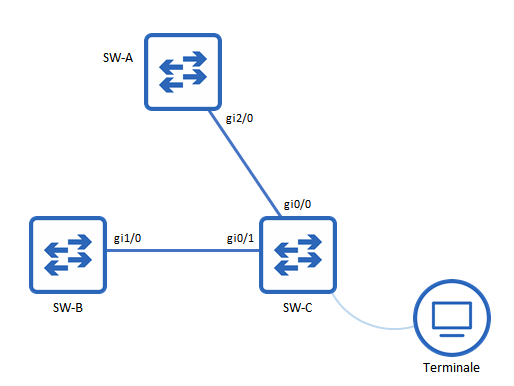
- attraverso la propria porta gi0/0, un device che si chiama SW-A sulla sua porta gi2/0.
Dall’analisi della Capability sappiamo già che si tratta di uno switch - alltraverso la porta gi0/1, un device SW-B sulla sua porta gi1/0.
Anche in questo caso SW-B è uno switch.
L’altra porta del nostro switch SW-C (la gi3/3), anche se in stato up/up, non sta ricevendo informazioni CDP.
Vediamo se – nei dettagli del CDP – possiamo ricavare ulteriori informazioni di interesse (show cdp neighbors detail):
SW-C#show cdp neighbors detail
-------------------------
Device ID: SW-A
Entry address(es):
  IP address: 192.168.0.254
Platform: Cisco ,  Capabilities: Switch IGMP
Interface: GigabitEthernet0/0,  Port ID (outgoing port): GigabitEthernet2/0
Holdtime : 162 sec

Version :
<-- output omesso -->

advertisement version: 2
VTP Management Domain: ''
Native VLAN: 1
Duplex: full
Management address(es):
  IP address: 192.168.0.254

-------------------------
Device ID: SW-B
Entry address(es):
  IP address: 192.168.0.253
Platform: Cisco ,  Capabilities: Switch IGMP
Interface: GigabitEthernet0/1,  Port ID (outgoing port): GigabitEthernet1/0
Holdtime : 159 sec

Version :
<-- output omesso -->

advertisement version: 2
VTP Management Domain: ''
Native VLAN: 1
Duplex: full
Management address(es):
  IP address: 192.168.0.253


Total cdp entries displayed : 2
Dall’output sopra, veniamo anche a conoscenza degli indirizzi IP dei due apparati scoperti.
Una volta ricavate tutte queste informazioni, inseriamo le descrizioni delle interfacce e andiamo ad aggiornare il nostro schema della rete così da renderci il lavoro più semplice per il futuro!
Piccola nota:
Anche se nelle description possiamo scrivere ciò che più ci piace, sarebbe utile in una rete di produzione seguire delle regole chiare per avere una uniformità tra tutti gli apparati della rete.
Generalmente, per le interfacce fisiche, io mi limito a scrivere l’apparato verso cui sono connesse e attraverso quale interfaccia (molto utile in caso di fault fisico).
Procediamo quindi con la configurazione:
SW-C#configure terminal
Enter configuration commands, one per line.  End with CNTL/Z.
SW-C(config)#interface gigabitEthernet0/0
SW-C(config-if)#description Link to SW-A_gi2/0
SW-C(config-if)#interface gigabitEthernet0/1
SW-C(config-if)#description Link to SW-B_gi1/0
SW-C(config-if)#end
SW-C#
e vediamo come si presenterà ora la risposta al comando show interfaces description:
SW-C#show interfaces description
Interface                      Status         Protocol Description
Gi0/0                          up             up       Link to SW-A_gi2/0
Gi0/1                          up             up       Link to SW-B_gi1/0
Gi0/2                          down           down
Gi0/3                          down           down
Gi1/0                          down           down
Gi1/1                          down           down
Gi1/2                          down           down
Gi1/3                          down           down
Gi2/0                          down           down
Gi2/1                          down           down
Gi2/2                          down           down
Gi2/3                          down           down
Gi3/0                          down           down
Gi3/1                          down           down
Gi3/2                          down           down
Gi3/3                          up             up
Vl1                            up             up
Ora il nostro schema della rete si presenterà così
Continuiamo ad esplorare la nostra rete