Scopriamo la rete attraverso il CDP!
Step #6: CDP per il terzo apparato
Andiamo a verificare le abilitazioni del CDP e la tabella dei vicini
SW-A#show cdp
Global CDP information:
        Sending CDP packets every 60 seconds
        Sending a holdtime value of 180 seconds
Sending CDPv2 advertisements is enabledSW-A#sh cdp int
GigabitEthernet0/0 is up, line protocol is up
Encapsulation ARPA
Sending CDP packets every 60 seconds
Holdtime is 180 seconds
<-- output omesso -->
GigabitEthernet1/0 is up, line protocol is up
Encapsulation ARPA
Sending CDP packets every 60 seconds
Holdtime is 180 seconds
GigabitEthernet1/1 is up, line protocol is up
Encapsulation ARPA
Sending CDP packets every 60 seconds
Holdtime is 180 seconds
<-- output omesso -->
cdp enabled interfaces : 16
interfaces up : 4
interfaces down : 12SW-A#show cdp neighbors
Capability Codes: R - Router, T - Trans Bridge, B - Source Route Bridge
S - Switch, H - Host, I - IGMP, r - Repeater, P - Phone,
D - Remote, C - CVTA, M - Two-port Mac Relay
Device ID Local Intrfce Holdtme Capability Platform Port ID
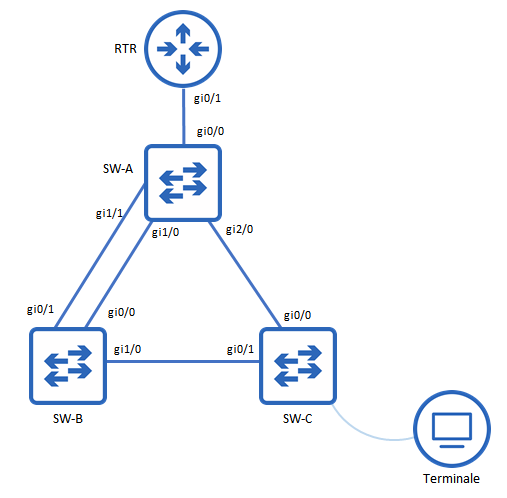
RTR Gig 0/0 148 R B Gig 0/1
SW-C Gig 2/0 174 S I Gig 0/0
SW-B Gig 1/1 155 S I Gig 0/1
SW-B Gig 1/0 168 S I Gig 0/0
Total cdp entries displayed : 4Abbiamo scoperto con questi output che il CDP è attivo globalmente e su tutte le interfacce e, oltre agli apparati SW-B e SW-C che già conoscevamo, lo switch SW-A vede un nuovo apparato RTR sull’interfaccia gi0/0.
Dalla “R” presente sotto la colonna Capability sappiamo che si tratta di un router.
Andiamo ad analizzare il dettaglio di questo singolo apparato
SW-A#show cdp entry RTR
-------------------------
Device ID: RTR
Entry address(es):
  IP address: 192.168.0.1
Platform: Cisco ,  Capabilities: Router Source-Route-Bridge
Interface: GigabitEthernet0/0,  Port ID (outgoing port): GigabitEthernet0/1
Holdtime : 131 sec

Version :
Cisco IOS Software, IOSv Software (VIOS-ADVENTERPRISEK9-M), Version 15.8(3)M2, RELEASE SOFTWARE (fc2)
Technical Support: http://www.cisco.com/techsupport
Copyright (c) 1986-2019 by Cisco Systems, Inc.
Compiled Thu 28-Mar-19 14:06 by prod_rel_team

advertisement version: 2
Management address(es):
  IP address: 192.168.0.1
Andiamo quindi ad inserire le description delle interfacce
SW-A#conf t
Enter configuration commands, one per line.  End with CNTL/Z.
SW-A(config)#int g0/0
SW-A(config-if)#desc Link to RTR_gi0/1
SW-A(config-if)#int g1/0
SW-A(config-if)#desc Link to SW-B_gi0/0
SW-A(config)#int g1/1
SW-A(config-if)#desc Link to SW-B_gi0/1
SW-A(config-if)#int gi2/0
SW-A(config-if)#desc Link to SW-C_gi0/0
SW-A(config-if)#end
e vediamone il risultato finale
SW-A#show int desc
Interface                      Status         Protocol Description
Gi0/0                          up             up       Link to RTR_gi0/1
Gi0/1                          down           down
Gi0/2                          down           down
Gi0/3                          down           down
Gi1/0                          up             up       Link to SW-B_gi0/0
Gi1/1                          up             up       Link to SW-B_gi0/1
Gi1/2                          down           down
Gi1/3                          down           down
Gi2/0                          up             up       Link to SW-C_gi0/0
Gi2/1                          down           down
Gi2/2                          down           down
Gi2/3                          down           down
Gi3/0                          down           down
Gi3/1                          down           down
Gi3/2                          down           down
Gi3/3                          down           down
Vl1                            up             up
La nostra rete ora risulterà questa
Continuiamo?